Toetsen Combinaties
De toetsenborden van Apple zijn heel anders dan die voor Windows computers. In dit onderwerp gaan we het hebben over de verschillende…
Lees het artikel : Toetsen CombinatiesPraktische tips voor Windows en Mac
Een map met vakantiefoto’s, je administratie of een werkstuk: sommige bestanden wil je niet opnieuw moeten maken. Begin daarom met een concrete vraag: welke bestanden zou ik missen als mijn computer morgen uitvalt? Maak een korte lijst voordat je een back-up instelt.
Bestandsgeschiedenis bewaart versies van bestanden uit je bibliotheken op een externe schijf of netwerklocatie. Het is bedoeld voor persoonlijke bestanden, niet als volledige kopie van je hele Windows-installatie.
Een bestand terugzoeken? Open de hersteloptie voor persoonlijke bestanden in Bestandsgeschiedenis en blader naar de gewenste versie. Kijk goed naar de bestemming voordat je een bestaande versie vervangt.
Time Machine kan automatisch kopieën maken van onder andere documenten, foto’s en apps. In macOS Ventura of nieuwer stel je het zo in:
Apple adviseert een schijf met minstens tweemaal de opslagcapaciteit van je Mac. Let op: bij het instellen kan macOS vragen om de schijf te wissen. Gebruik geen schijf met de enige kopie van andere bestanden. Kies je versleuteling, bewaar het reservekopiewachtwoord dan zorgvuldig: je hebt het nodig om bestanden terug te zetten.
Maak een onbelangrijk testdocument en laat het meenemen in de back-up. Controleer daarna of je het in de herstelweergave kunt terugvinden. Noteer voor jezelf waar de back-up staat en wanneer je die voor het laatst hebt gecontroleerd. Zo wordt een instelling ook een bruikbaar herstelplan.
Ga je van systeem wisselen? Bekijk ook onze overstapgidsen. Een reservekopie is een goede voorbereiding; controleer daarnaast hoe je documenten en apps op je nieuwe systeem wilt gebruiken.
Gebaseerd op Microsoft: Bestandsgeschiedenis en Apple: een reservekopie maken met Time Machine. Bronnen gecontroleerd op 30 september 2026. Namen van knoppen kunnen per taal en systeemversie verschillen.
Blijf ontdekken
De toetsenborden van Apple zijn heel anders dan die voor Windows computers. In dit onderwerp gaan we het hebben over de verschillende…
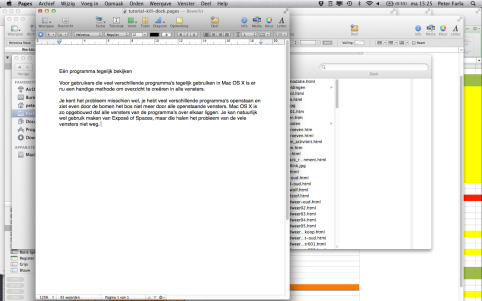
Lees het artikel : Toetsen CombinatiesVoor gebruikers die veel verschillende programma’s tegelijk gebruiken in Mac OS X is er nu een handige methode om overzicht te creëren…
Lees het artikel : Eén programma tegelijk bekijken